
如何利用 ffmpeg 來分離影片的分格幀幅
使用情境
想要一格一格的分析高爾夫球揮桿教學影片,要用什麼軟體和方法呢?本篇利用 ffmpeg 來快速把影片解析出以秒為單位的分格。
前置作業:Windows 11安裝 FFmpeg
下載、設定 PATH 與驗證
FFmpeg 是一套免費、開源的多媒體處理工具,可以用來轉換影片格式、擷取音訊、壓縮影片、合併影片,以及處理 AI 影片生成工作流程中的影音檔案。
如果你正在使用 ComfyUI、Python、影片剪輯工具,或其他需要處理影音檔案的軟體,安裝 FFmpeg 通常是很實用的一步。
本文將介紹兩種在 Windows 11 安裝 FFmpeg 的方法,包括手動下載安裝,以及使用 winget 快速安裝。
目錄
方法一:手動安裝 FFmpeg
步驟 1:下載 FFmpeg
首先,前往 FFmpeg 官方網站:
在 Windows 下載區域,你可以選擇適合 Windows 的 FFmpeg 建置版本。
以下是兩個常用的下載來源:
對於一般 Windows 使用者,建議選擇 Gyan.dev 提供的 release essentials 壓縮檔。這個版本通常已經包含一般影片轉檔、音訊處理及常見影音工作流程所需的功能。
下載完成後,你會取得一個 ZIP 壓縮檔。
步驟 2:解壓縮 FFmpeg
- 開啟 Windows 檔案總管。
- 找到剛才下載的 FFmpeg ZIP 檔案。
- 在檔案上按滑鼠右鍵,選擇「全部解壓縮」。
- 將解壓縮後的資料夾整理到
C:\ffmpeg。
如果 C:\ffmpeg 資料夾不存在,可以自行建立。
請確認最後的資料夾結構如下:
C:\ffmpeg\
└── bin\
    ├── ffmpeg.exe
    ├── ffprobe.exe
    └── ffplay.exe
注意: 如果解壓縮後出現多層資料夾,例如 C:\ffmpeg\ffmpeg-版本名稱\bin,請以實際包含 ffmpeg.exe 的資料夾為準。後續設定 PATH 時,必須使用正確的 bin 資料夾路徑。
設定 Windows 環境變數 PATH
這是安裝 FFmpeg 最重要的一步。
設定完成後,你就可以在任何資料夾的 PowerShell 或命令提示字元中執行 FFmpeg,不必每次輸入完整路徑。
步驟 3:開啟環境變數設定
- 按下鍵盤上的 Windows 鍵。
- 搜尋「編輯系統環境變數」(Edit the system environment variables)。
- 點選搜尋結果,開啟「系統內容」視窗。
步驟 4:編輯 Path
在「進階」分頁中,點選「環境變數」。
接著,在上方的「使用者變數」區域:
- 找到並選取
Path。 - 點選「編輯」。
- 點選「新增」。
- 輸入以下路徑:
C:\ffmpeg\bin- 連續按下「確定」,關閉所有設定視窗。
建議修改使用者層級的 Path,通常不需要管理員權限。
重要提醒: 請新增一個獨立的 PATH 項目,不要覆蓋或刪除原有的環境變數設定。
如果你的 FFmpeg 安裝在其他位置,請改用實際包含 ffmpeg.exe 的 bin 資料夾路徑。
驗證 FFmpeg 是否安裝成功
步驟 5:開啟 PowerShell
設定完成後,請關閉已開啟的 PowerShell 或命令提示字元,再重新開啟一個新的終端機視窗。
輸入以下指令:
where.exe ffmpeg如果安裝與 PATH 設定正確,通常會顯示:
C:\ffmpeg\bin\ffmpeg.exe接著,輸入:
ffmpeg -version如果畫面顯示 FFmpeg 的版本號、編譯資訊及其他相關資料,就代表 FFmpeg 已經可以正常執行。
你也可以檢查 ffprobe:
ffprobe -versionffprobe 是 FFmpeg 套件中用來檢查影音檔案資訊的工具,可以查看影片長度、解析度、影格率、音訊格式等資訊。
方法二:使用 winget 快速安裝
如果你不想手動下載、解壓縮及設定 PATH,也可以使用 Windows 11 的套件管理工具 winget。
步驟 1:開啟 Windows Terminal
在 Windows 11 開始功能表中搜尋「Windows Terminal」或「PowerShell」,然後開啟。
步驟 2:執行安裝指令
輸入以下指令:
winget install -e --id Gyan.FFmpeg.Essentials按下 Enter,等待安裝程序完成。
步驟 3:確認安裝結果
關閉終端機,再重新開啟,執行:
ffmpeg -version如果能正常顯示版本資訊,就代表安裝成功。
如果系統提示找不到 winget,請確認 Windows 的「應用程式安裝程式」(App Installer)已安裝並更新。
哪一種方法比較好?
- 方法一:手動安裝。 適合想自行決定安裝路徑,或需要明確管理 FFmpeg 執行檔的使用者。
- 方法二:winget 安裝。 適合希望快速完成安裝、不想手動解壓縮的使用者。
官方資源
開始解析影片
經過剛才的ffmpeg教學。接下來就是要把影片來解析了。以下是我想要學習的影片。
請自己想辨法把這個影片下載下來。網上有很多的方法。我就不一一說明了。
步驟 1:開啟 Windows Terminal
在 Windows 11 的檔案夾,在右鍵選擇「Open in Terminal」然後開啟終端機到剛才下載影片的目錄。
步驟 2:輸入以下的指令
ffmpeg -i "Rory Mcilroy Iron Swing Slow Motion (1080P 30Fps Av1-128Kbit Aac).mp4" -vf fps=2 "Rory_Mcilroy Iron_Swing_%04d.png"指令的參數
- ffmpeg -i :-i 是 input 就是影片輸入檔名。我下載的影片檔名就是”Rory Mcilroy Iron Swing Slow Motion (1080P 30Fps Av1-128Kbit Aac).mp4″
- -vf :-vf <filter_graph> 把影片過慮成圖片
- fps:frame per second 每秒分格 fps = 1 就是一秒一格。
- 最後就是輸出檔案名。%04d 就是把影片加上四位數字從1開始。
步驟 3:影片分鏡成為圖片格式
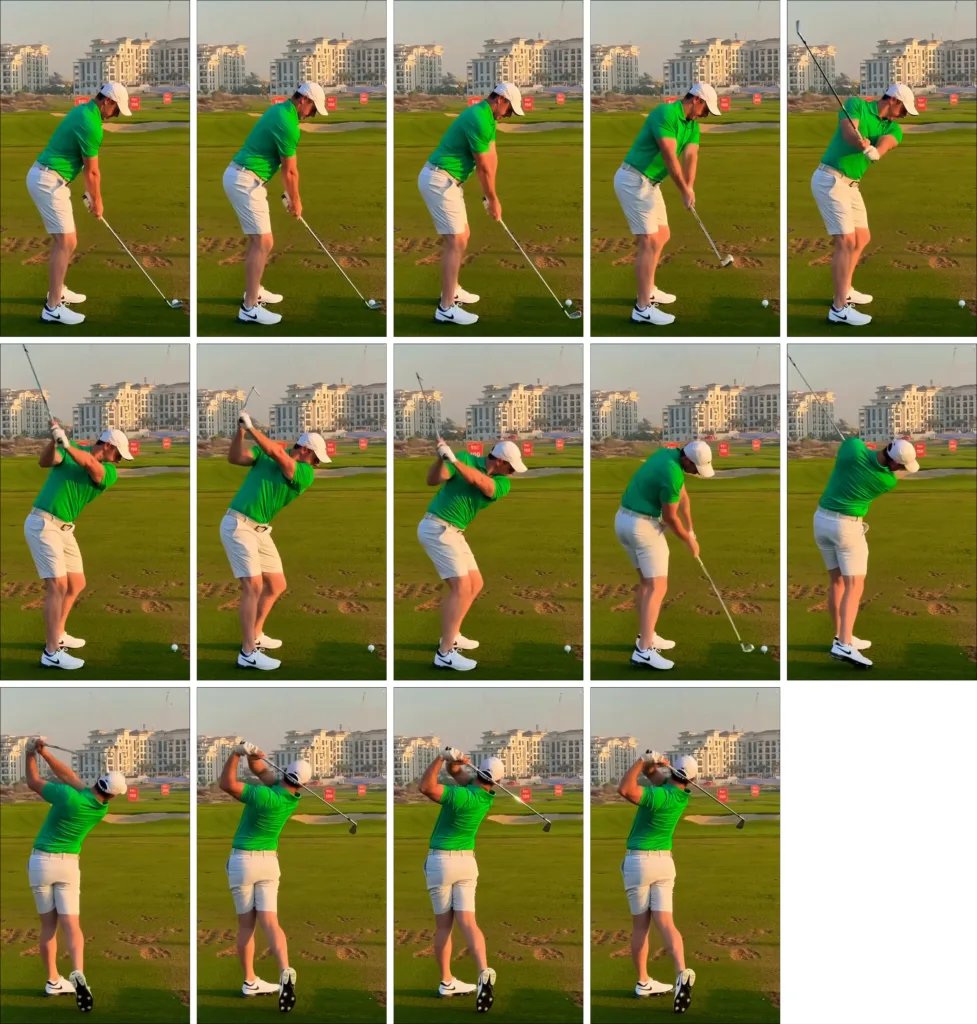
這個七秒的影片,我以一秒二格的參數分成了十四張圖片。這樣就可以一格格的分析 Rory 最標準的揮桿動作了。為了讓大家方法看看慢動作順序,我利用 https://imagecombiner.com/ 把圖片做成以下 5×3 的合成來看看職業選手完美的鐵桿揮桿順序。
附加資訊
其實 Opanclaw 小龍蝦就有一樣的功能。你把影片丟進去,下指令說你要拆解成一秒二格的圖片就可以了。但為了省 tokens 和節能。我用 ffmpeg 就行了。
